
Koneksi Wi-Fi
Ikuti prosedur di bawah ini untuk mengeset pencetak.
 Catatan
- Catatan Tentang Koneksi Wi-Fi (Muncul pada jendela baru)
-
Pastikan pencetak sudah dinyalakan sebelum memulai pengesetan koneksi nirkabel.
Jika daya menyala lampu DAYA(ON) (A) akan menyala.

Pencetak tanpa tombol numerik

Pencetak dengan tombol numerik
 Penting
- Jika pencetak sedang melaksanakan pembersihan, penjajaran kepala cetak, atau proses lainnya, tunggu hingga proses selesai sebelum memulai pengesetan.
-
Periksa apakah perute nirkabel menyala.
Jika sudah dinyalakan, matikan, kemudian nyalakan kembali.
Jangan lanjutkan ke layar petunjuk berikutnya sampai daya dinyalakan. Koneksi ke perute nirkabel akan dinonaktifkan sementara.
-
Periksa layar yang ditampilkan pada pencetak.
Jika layar berikut ini ditampilkan, lanjutkan ke langkah berikutnya.

Pencetak tanpa tombol numerik
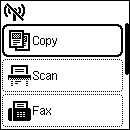
Pencetak dengan tombol numerik
Jika salah satu layar berikut ini ditampilkan, tekan tombol OK, kemudian lanjutkan ke langkah berikutnya.
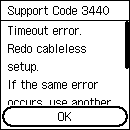
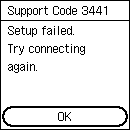
Jika layar berikut ini ditampilkan, tekan
 (Berhenti(Stop)), kemudian lanjutkan ke langkah berikutnya.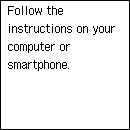
Jika layar yang berbeda ditampilkan, gunakan tombol tutup untuk keluar dari perangkat lunak aplikasi Anda saat ini, kemudian lakukan pengesetan lagi.
Layar awal untuk pengesetan pencetak muncul setelah layar pemilihan model.
-
Gunakan tombol
 atau
atau  untuk memilih Setelan(Settings) dan tekan tombol OK.
Pencetak tanpa tombol numerik

Pencetak dengan tombol numerik
-
Pilih Setelan LAN(LAN settings) dan tekan tombol OK.
-
Pilih Wi-Fi dan tekan tombol OK.
-
Pilih Pengesetan Wi-Fi(Wi-Fi setup) dan tekan tombol OK.
